
Intégration WordPress
Connectez Oscar à votre site WordPress pour qu'il publie automatiquement des articles SEO optimisés.
Prérequis
WordPress 5.6+ • Compte administrateur • Mots de passe d'application activés
Étape 1 : Connexion à WordPress et vérification des plugins
Connectez-vous à l'administration WordPress
Dans votre navigateur, tapez l'adresse habituelle de votre admin WordPress :
votresite.com/wp-adminEntrez votre identifiant et votre mot de passe, puis cliquez sur « Se connecter ».
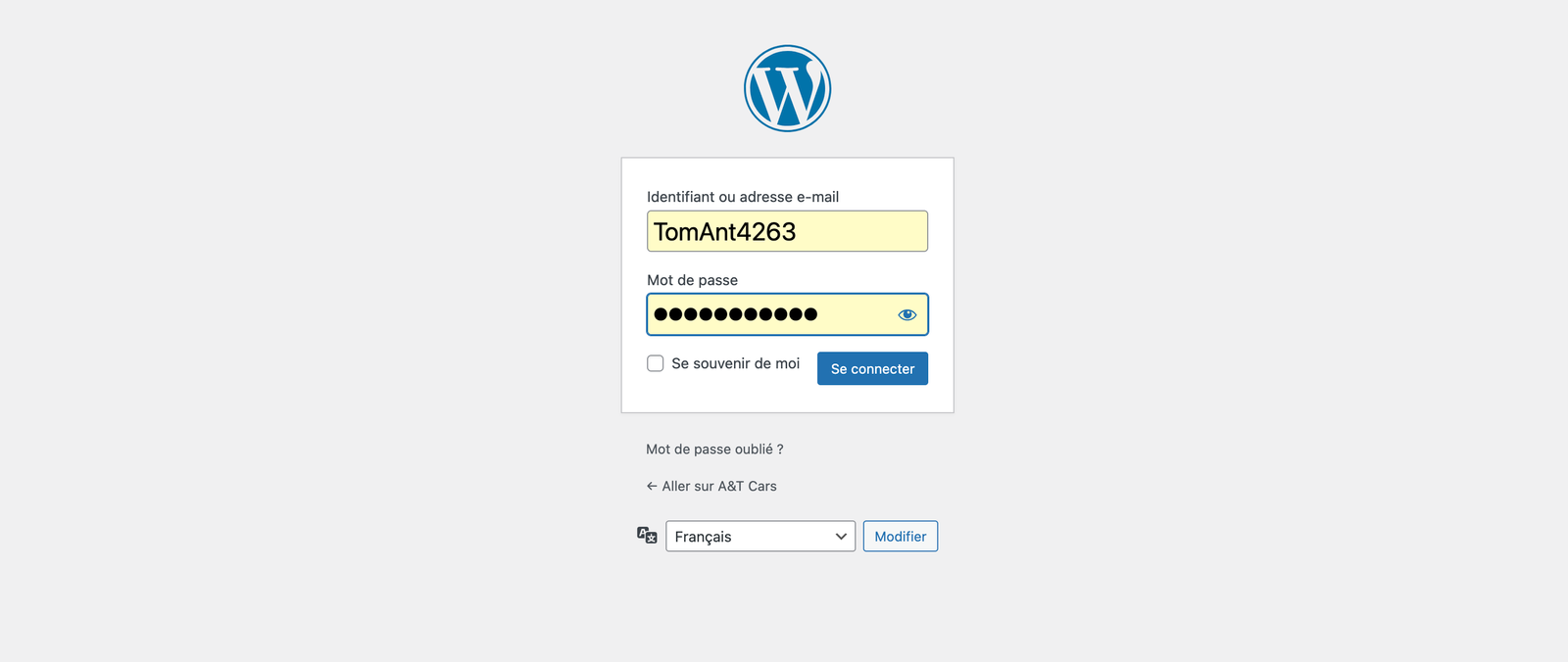
Page de connexion WordPress
Vérifiez votre rôle utilisateur
Assurez-vous que vous êtes connecté avec un compte administrateur. C'est indispensable pour pouvoir créer un mot de passe d'application.
Vérifiez les plugins installés
Dans le menu de gauche, cliquez sur Extensions (ou Plugins).
Parmi les extensions installées, repérez en particulier :
- Les plugins de sécurité : Wordfence Security, iThemes Security, etc.
- Les plugins de connexion liés à votre hébergeur : Hostinger Tools, Ionos Security, etc.
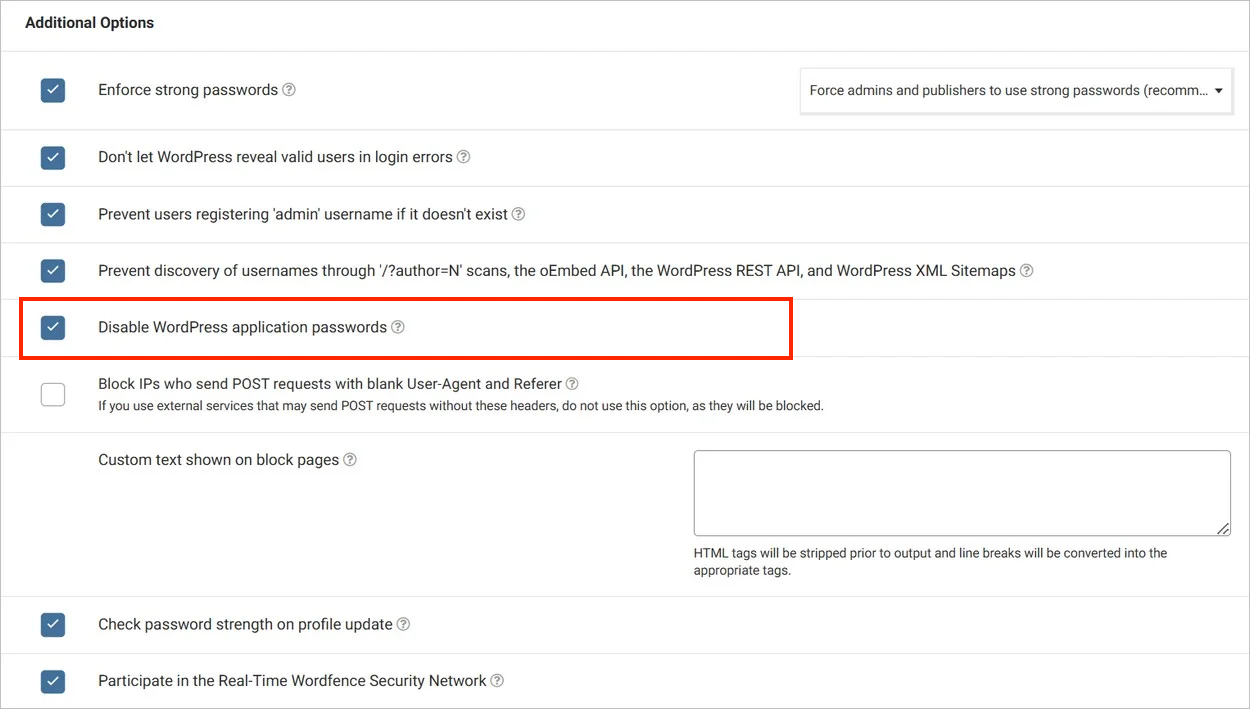
Liste des extensions installées
Plugins bloquants
- Désactiver la fonctionnalité qui bloque les mots de passe d'application dans les réglages du plugin
- Désactiver complètement le plugin (notamment les plugins type Hostinger Tools qui prennent la main sur l'authentification)
Sans cela, Oscar ne pourra pas se connecter à votre site.
Étape 2 : Creation du mot de passe d'application
Une fois la vérification faite, on va créer le mot de passe d'application qui permettra à Oscar de publier sur votre site.
Accédez à votre profil utilisateur
Dans le menu de gauche, cliquez sur Utilisateurs, puis sur Profil (ou sur « Tous les utilisateurs » si vous devez choisir un compte).
Ouvrez le compte administrateur ou éditeur que vous souhaitez utiliser avec Oscar.
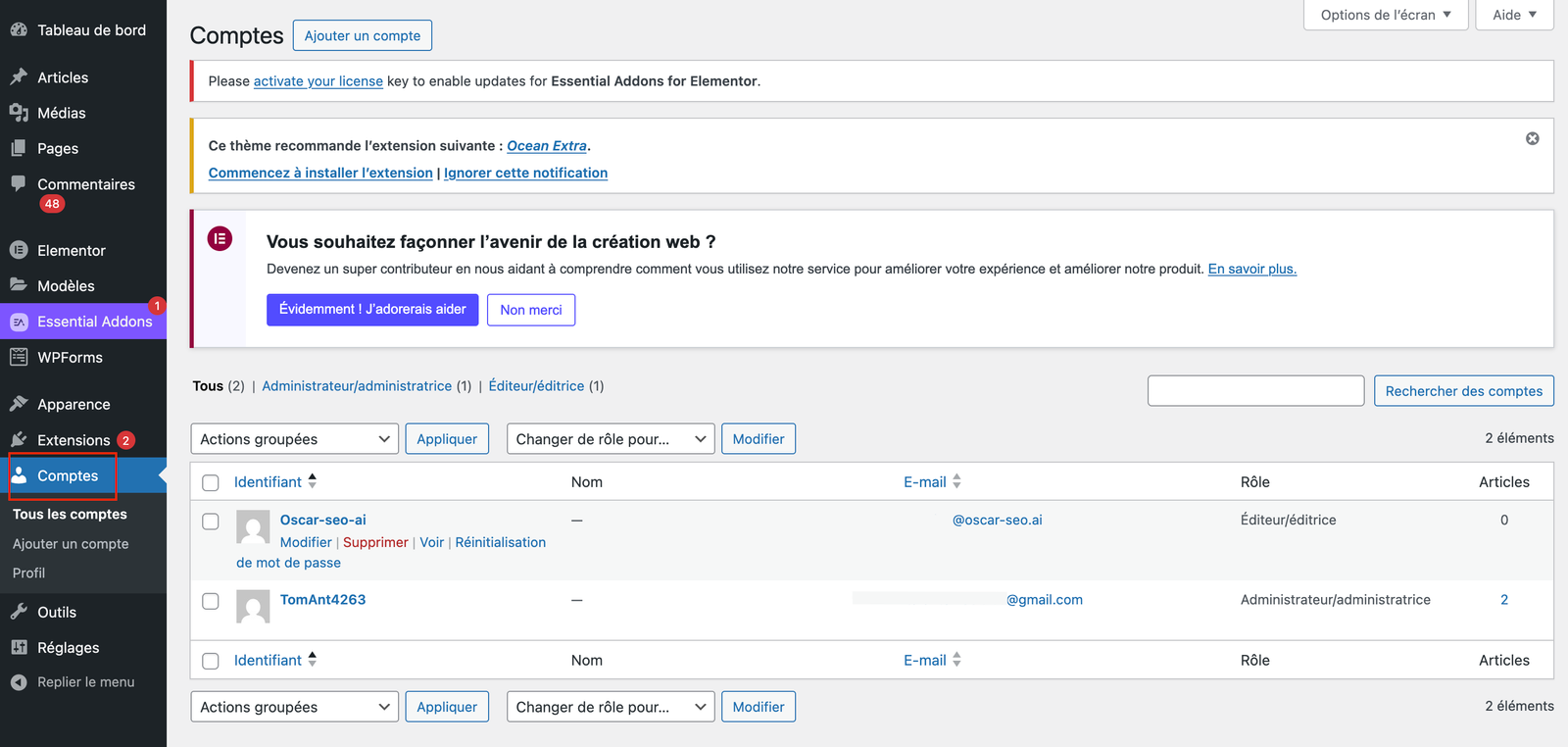
Accès au profil utilisateur
Copiez votre identifiant WordPress
Sur la page du profil, vous voyez un champ Identifiant (grisé et non modifiable).
⚠️ Important
Copiez cet identifiant (ex: user1234), nous en aurons besoin dans Oscar.
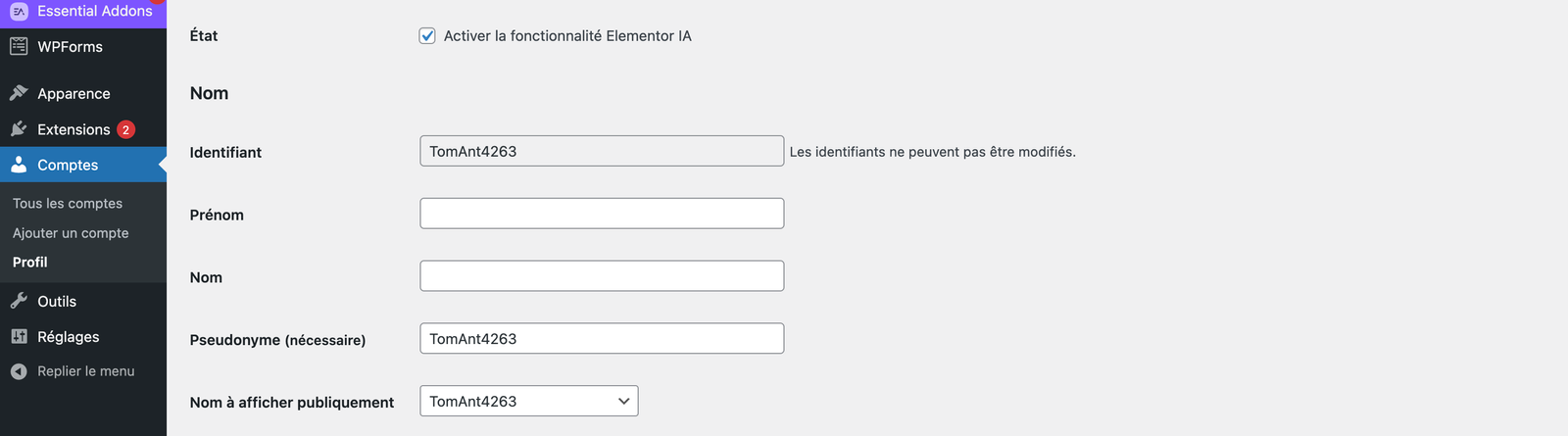
L'identifiant WordPress est grisé et non modifiable
Trouvez la section Mot de passe d'application
Faites défiler la page jusqu'en bas, jusqu'à la section Mot de passe d'application.
Section introuvable ?
- Êtes-vous connecté avec un compte administrateur ?
- Un plugin de sécurité n'a-t-il pas désactivé les mots de passe d'application ?
Créez le mot de passe d'application
Dans la section « Mot de passe d'application », cliquez sur Créer un mot de passe ou « Ajouter un nouveau mot de passe d'application ».
WordPress vous demande de donner un nom à ce mot de passe. Saisissez par exemple :
OSCAR AICliquez ensuite sur Ajouter un mot de passe d'application.
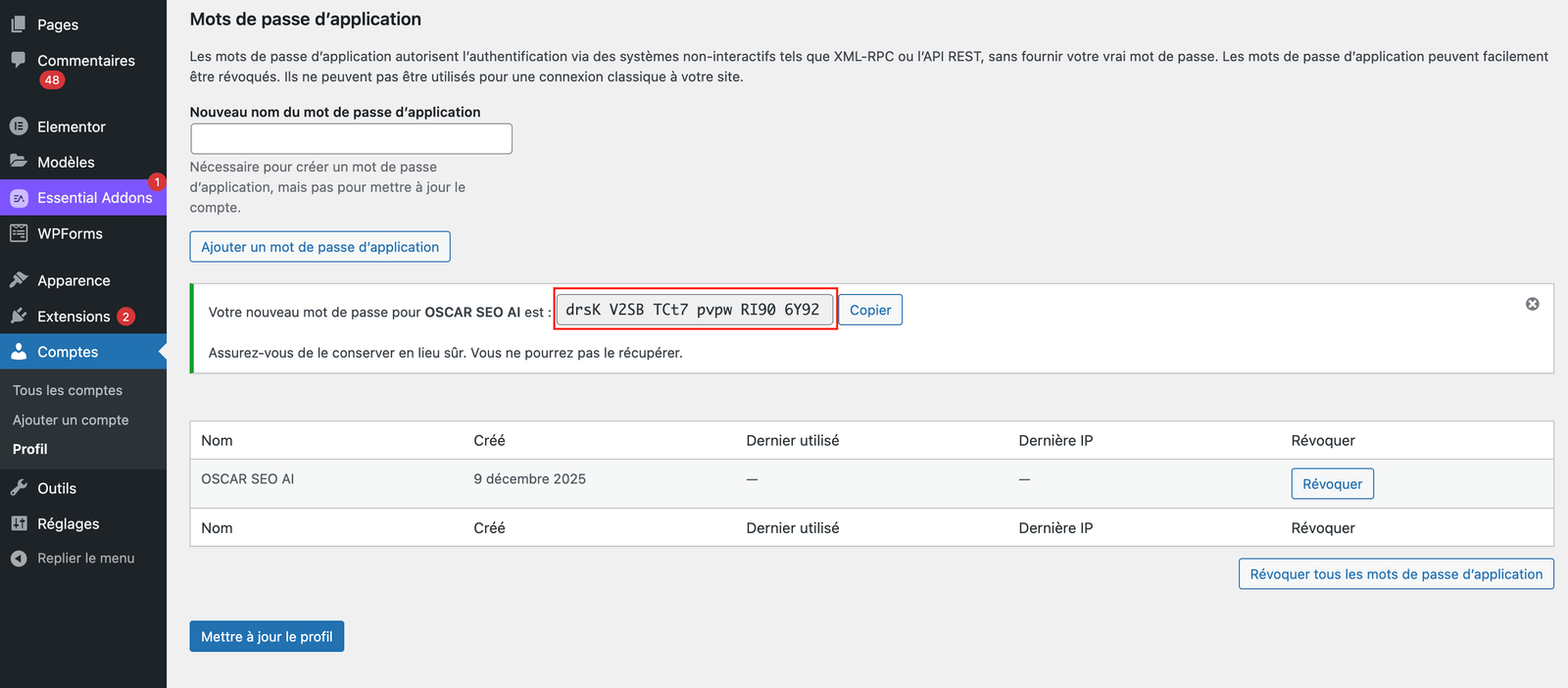
Creation du mot de passe d'application
Copiez et sauvegardez le mot de passe
WordPress génère une clé au format similaire à ceci :
eR6y Uhd8 Uydf dfzI 9oplAttention : clé unique !
Une fois le mot de passe copié, cliquez sur « Mettre à jour le profil » tout en bas de la page.
Étape 3 : Connexion à la plateforme Oscar
Maintenant que vous avez votre identifiant WordPress et votre mot de passe d'application, passons sur la plateforme Oscar.
Accédez à la plateforme Oscar
Ouvrez l'e-mail que vous avez reçu lors de votre inscription, ou rendez-vous directement sur :
https://www.app.oscar-seo.ai →Connectez-vous ou créez votre mot de passe
Sur la page de connexion, entrez votre adresse e-mail.
Si vous vous connectez pour la première fois, cliquez sur « Mot de passe oublié » pour définir votre mot de passe. Renseignez votre adresse e-mail, suivez les instructions et choisissez un nouveau mot de passe.
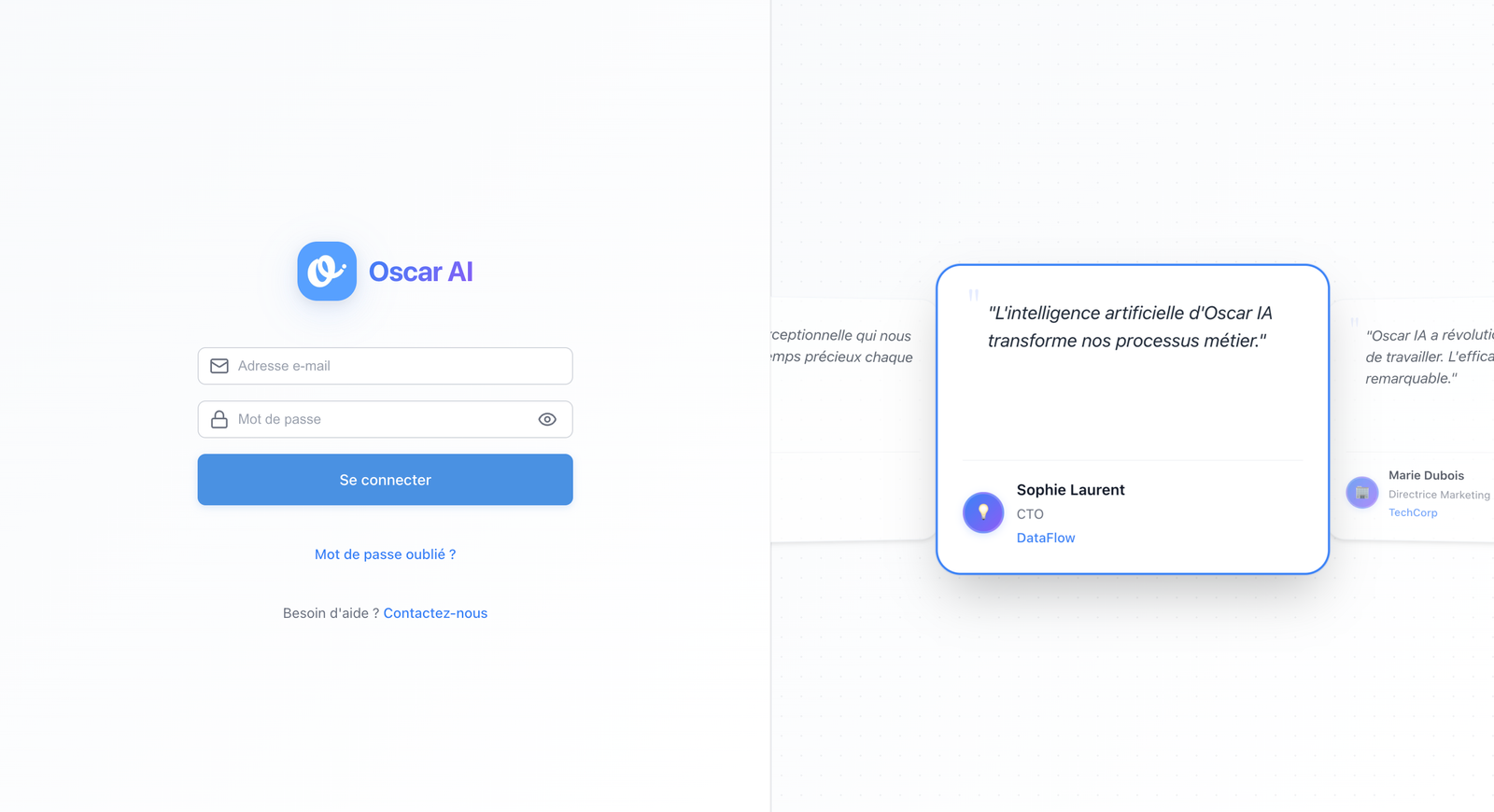
Page de connexion Oscar
Étape 4 : Configuration de votre entreprise dans Oscar
Configuration unique
Remplissez les informations de base
Lorsque vous arrivez pour la première fois sur Oscar, la plateforme vous propose de configurer votre entreprise. Indiquez :
- Le nom de votre entreprise
- Votre secteur d'activité
- Votre zone géographique
- Le type de clients que vous ciblez
- Les services ou produits principaux que vous proposez
Plus vous êtes précis, plus Oscar pourra rédiger des articles adaptés à votre activité.
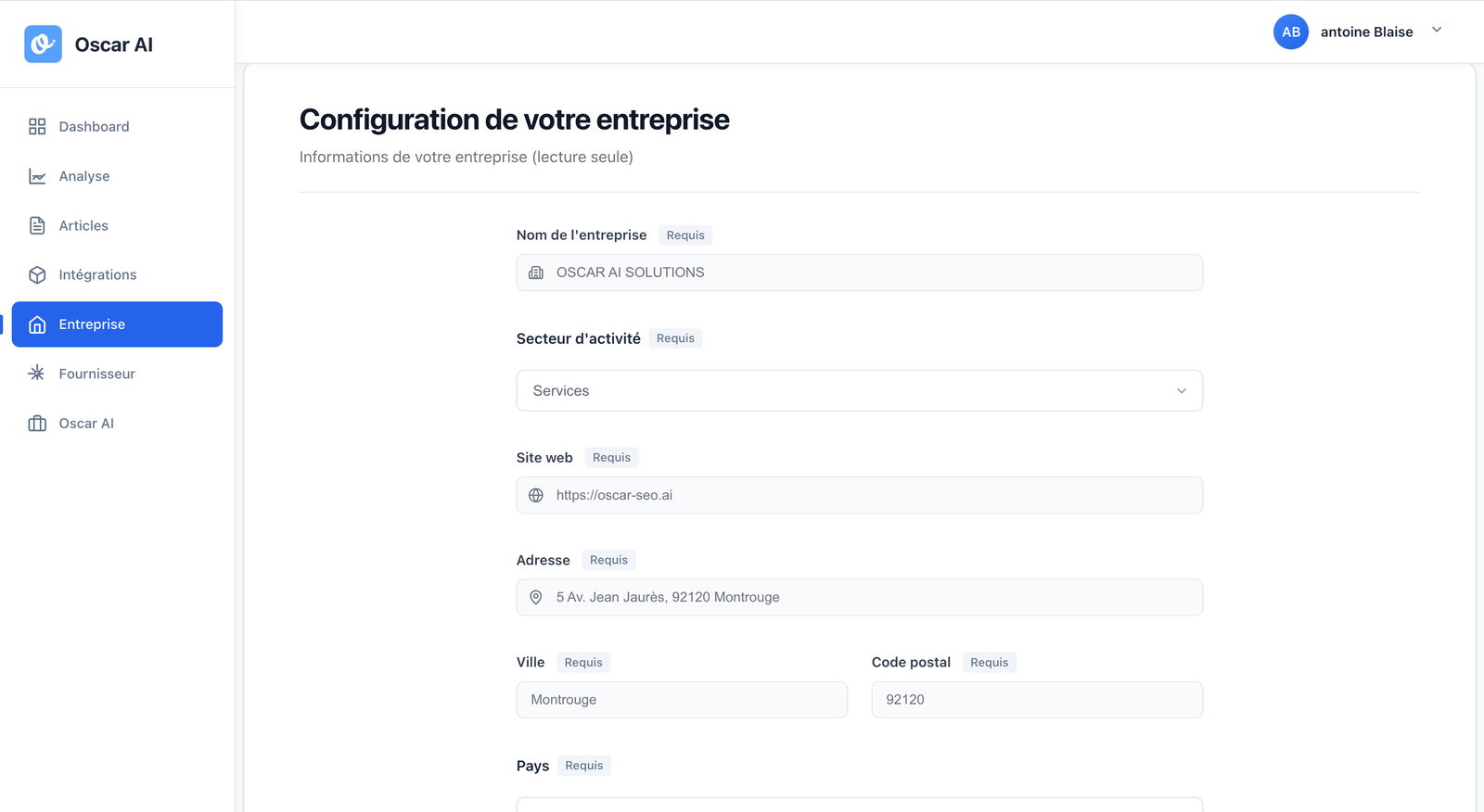
Formulaire de configuration de l'entreprise
Ajoutez les « Informations importantes »
Vous verrez une zone intitulée « Informations importantes ». C'est ici que vous pouvez donner à Oscar des consignes spécifiques qui s'appliqueront à tous les articles.
Exemples d'informations à renseigner :
- Si vous faites des déplacements à domicile, indiquez vos tarifs, zones d'intervention et conditions
- Vos offres particulières, délais, garanties ou manière de travailler
- Le ton souhaité : « un ton jovial, chaleureux, mais un style d'écriture professionnel et rassurant »
Toutes ces informations seront prises en compte par Oscar dans l'ensemble des contenus qu'il créera pour vous.
Validez la configuration
Une fois que tout est rempli, validez la configuration de votre entreprise.
Étape 5 : Brancher Oscar à votre site WordPress
Maintenant que votre entreprise est configurée, connectons Oscar à WordPress.
Accédez à l'onglet Fournisseur
Dans la plateforme Oscar, allez dans l'onglet « Fournisseur », puis sélectionnez « WordPress ».
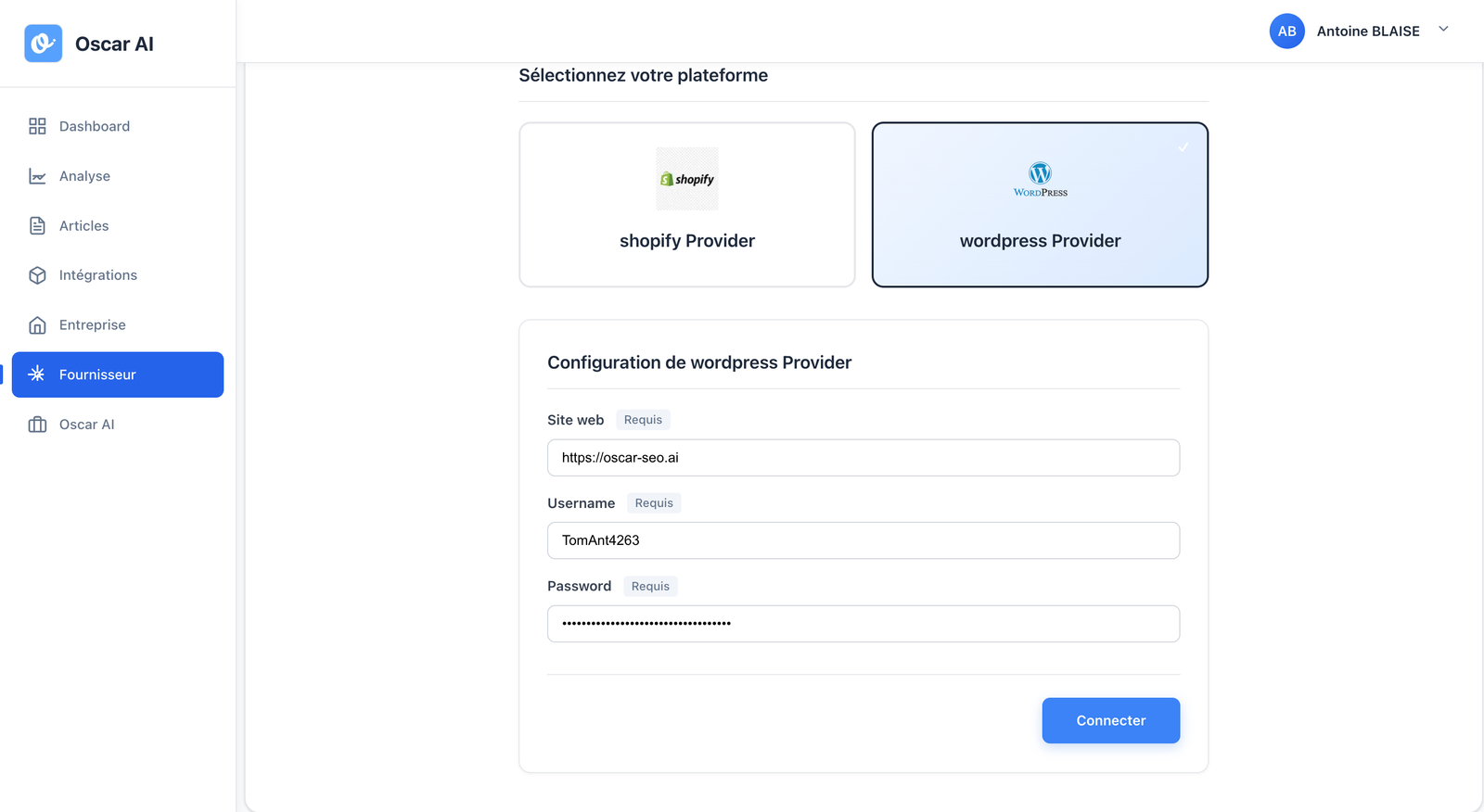
Onglet Fournisseur - WordPress
Remplissez les trois champs
Vous allez voir un formulaire avec trois champs à remplir :
1. Site web
Indiquez l'adresse publique de votre site :
https://exemple.com⚠️ Ne pas ajouter /wp-admin ou /wp à la fin. C'est l'URL que vos clients utilisent.
2. Identifiant
Collez l'identifiant WordPress que vous avez copié plus tôt :
user12343. Mot de passe d'application
Collez le mot de passe d'application que vous avez généré :
eR6y Uhd8 Uydf dfzI 9oplLes espaces entre les groupes de caractères ne posent pas de problème.
Validez la connexion
Cliquez sur « Valider » ou « Enregistrer ». Oscar va tester la connexion avec votre site WordPress.
Test de connexion en cours
Nommez votre Oscar
Quand la connexion est validée, Oscar vous propose de donner un nom à votre Oscar.
Choisissez par exemple : « Oscar – Site principal » ou le nom de votre site, puis enregistrez.
Connexion établie !
En cas d'erreur de connexion, vérifiez :
- Que l'URL de votre site est exacte (sans /wp-admin)
- Que l'identifiant est bien celui du compte WordPress utilisé
- Que le mot de passe d'application n'a pas été supprimé ou modifié
- Qu'aucun plugin de sécurité ne bloque les mots de passe d'application
Étape 6 : Rythme de publication et apparition des articles
Une fois la configuration terminée, Oscar va commencer à rédiger et publier des articles sur votre site, selon le rythme de publication inclus dans votre pack : Starter, Boost ou Scale.
⏱️ Délai d'apparition
Le premier article peut mettre entre 2 heures et 48 heures à apparaître sur votre site, en fonction du rythme choisi.
Retrouvez vos articles dans WordPress
Les articles se trouvent directement dans votre WordPress, dans le menu :
Articles → Tous les articles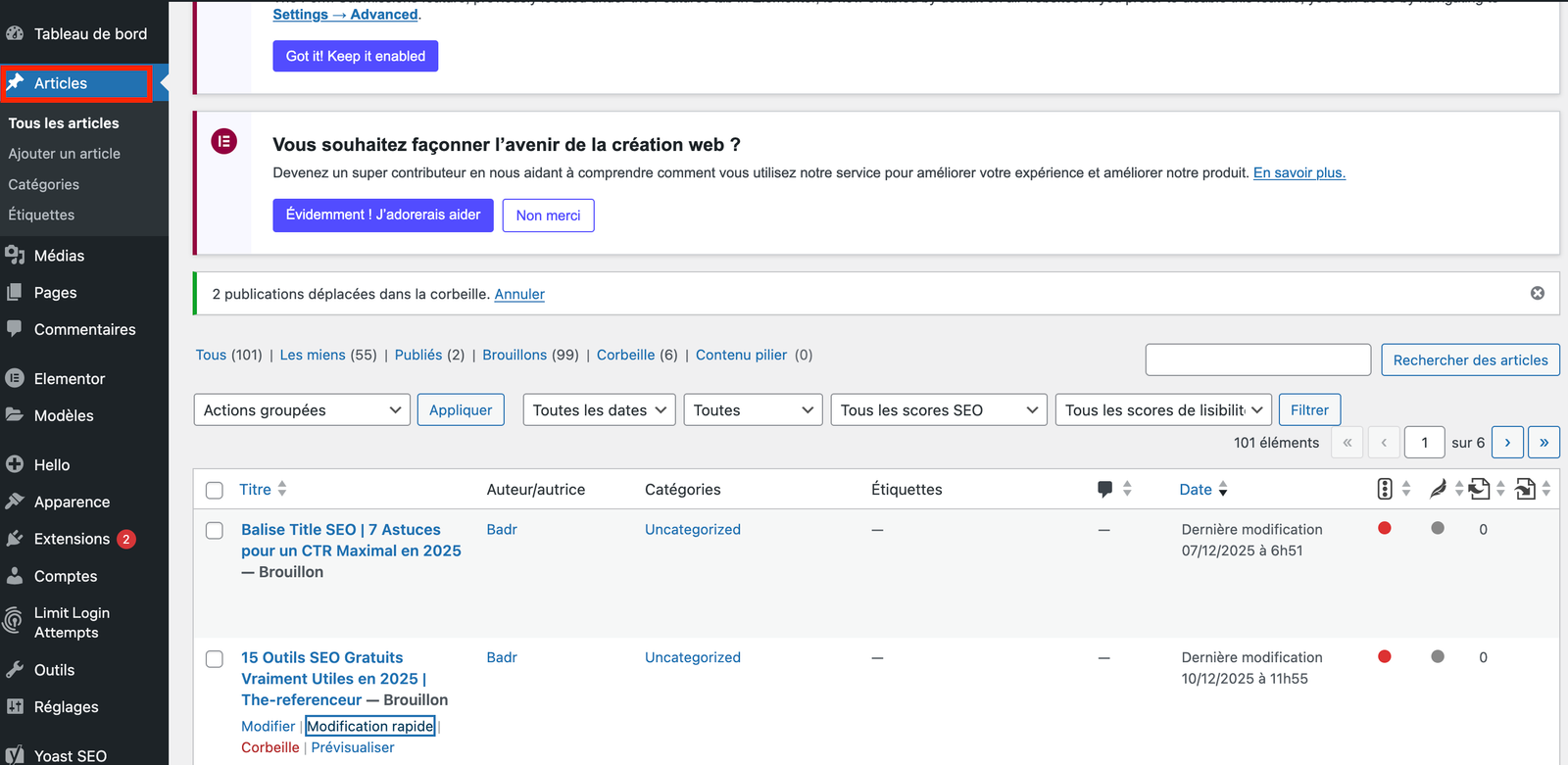
Les articles générés par Oscar apparaissent dans la liste
Consultez et modifiez si besoin
Vous pouvez consulter les articles, les modifier si besoin, ou simplement les laisser tels quels.
Oscar gère automatiquement la production et la publication des contenus.
Étape 7 : Connecter Google Search Console
Pour maximiser les performances de votre site et suivre l'impact des articles générés par Oscar, il est fortement recommandé de brancher la Google Search Console.
Vérifiez votre site dans Google Search Console
Assurez-vous que votre site est bien enregistré dans Google Search Console et que vous commencez à y voir des données : impressions, clics, requêtes, etc.
Connectez Google à Oscar
Retournez sur la plateforme Oscar. Dans le menu, allez dans l'onglet « Intégration ».
Cliquez sur « Se connecter avec Google ».
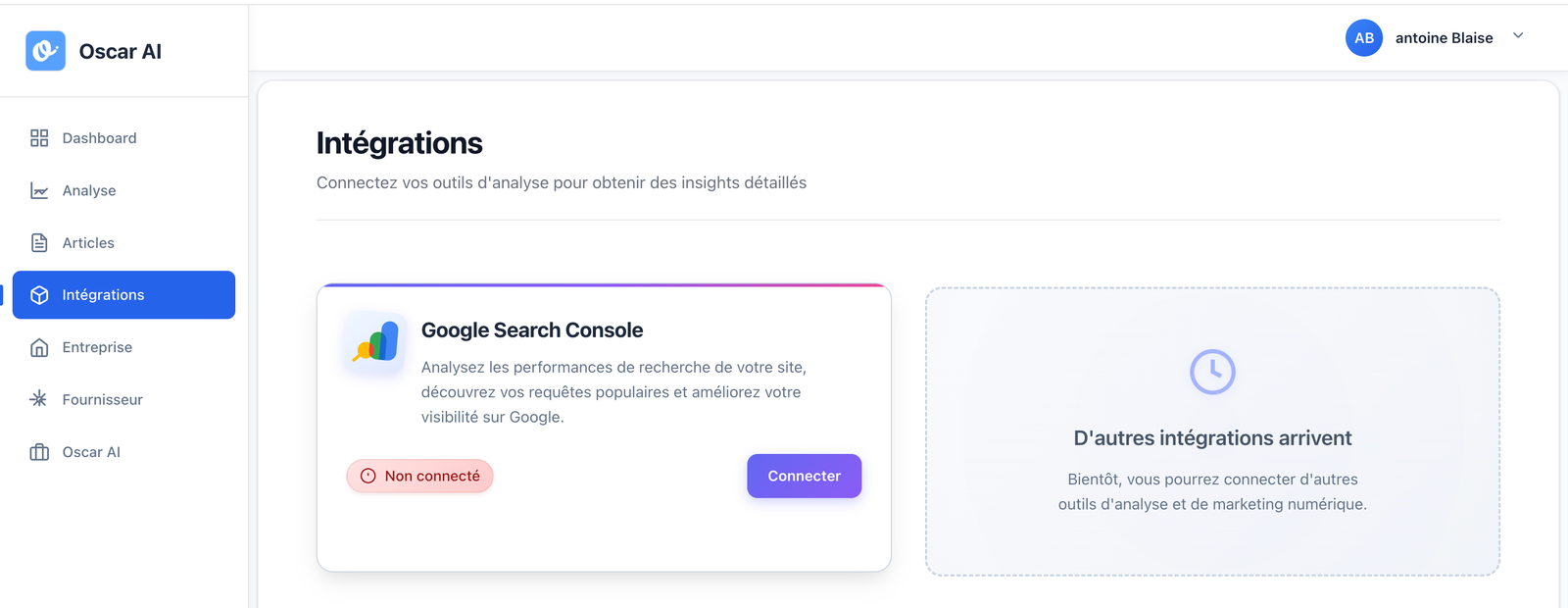
Bouton de connexion Google
Autorisez l'accès
Une fenêtre Google s'ouvre : sélectionnez le compte Google qui gère votre Search Console.
Message de validation
Consultez vos performances dans Oscar
Une fois la connexion Google validée, allez dans l'onglet « Analyse » d'Oscar.
Vous y verrez les données de votre Google Search Console directement intégrées :
- Les impressions
- Les clics
- Les requêtes tapées par vos visiteurs
- Les pages qui génèrent le plus de trafic
Récapitulatif
Les 7 étapes en résumé :
- Se connecter à l'admin WordPress avec un compte administrateur
- Vérifier qu'aucun plugin de sécurité ne bloque les mots de passe d'application
- Créer un mot de passe d'application et bien noter cette clé
- Se connecter à app.oscar-seo.ai et configurer votre entreprise
- Brancher Oscar à WordPress dans l'onglet Fournisseur
- Laisser Oscar publier automatiquement les articles dans WordPress
- Connecter Google Search Console pour suivre vos performances
Besoin d'aide ?