
Intégration Shopify
Connectez Oscar à votre boutique Shopify pour qu'il publie automatiquement des articles de blog optimisés SEO.
⚠️ Très important avant de commencer
Compatibilité
Shopify Basic, Shopify, Advanced Shopify, Shopify Plus
Dans ce tutoriel, nous allons voir :
- Comment récupérer le nom de votre boutique Shopify
- Comment créer une application dans le dashboard développeur Shopify
- Comment récupérer votre Client ID et votre Client Secret
- Comment connecter votre boutique à Oscar
- Comment connecter Google Search Console pour suivre vos performances SEO
Étape 1 : Se connecter à Shopify et récupérer le nom de la boutique
Connectez-vous à votre boutique Shopify
Dans votre navigateur, ouvrez la page d'administration de Shopify :
https://admin.shopify.com/store/votre-boutique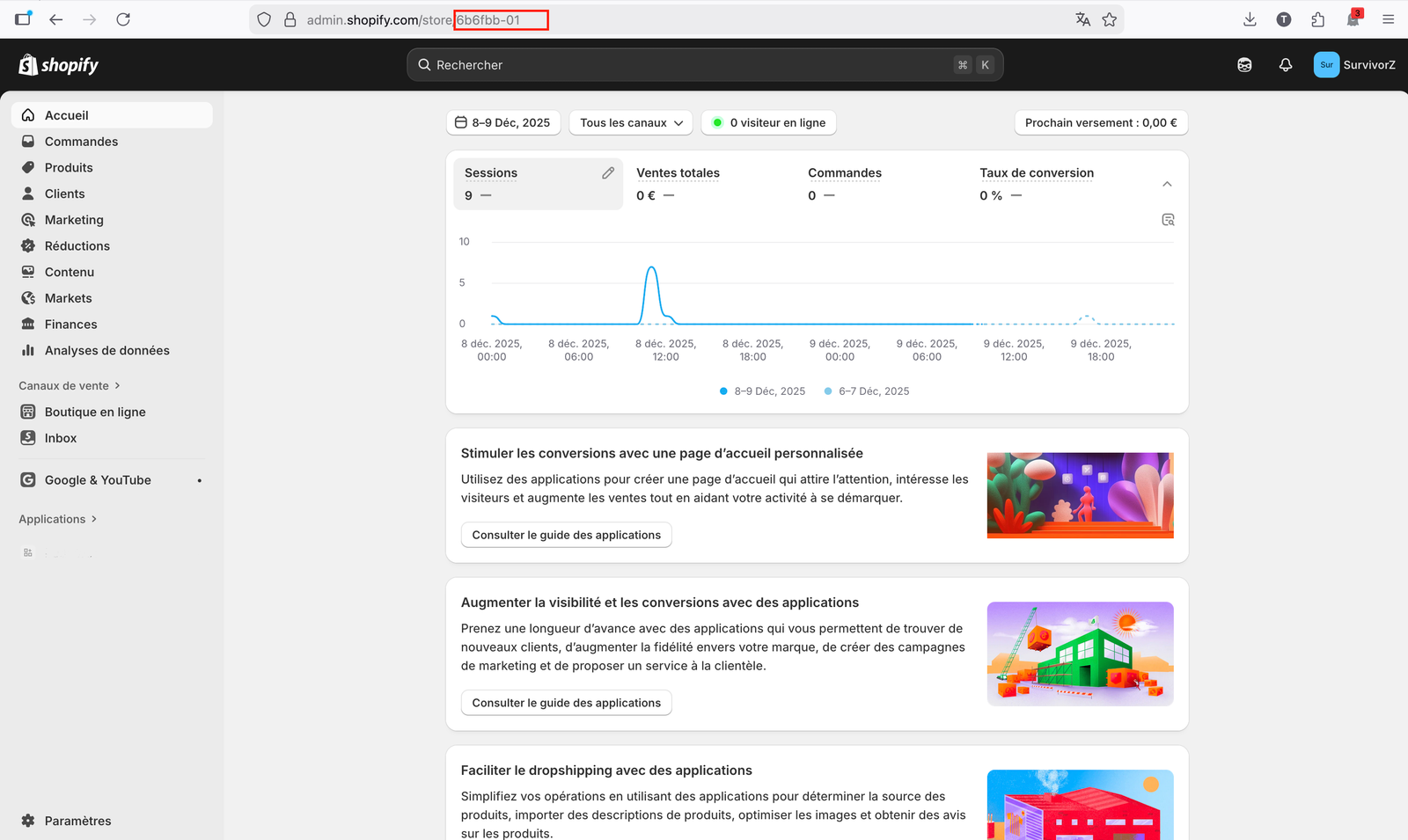
Page d'administration Shopify
Identifiez le nom de votre boutique
L'adresse de votre admin contient le nom de votre boutique. Par exemple :
https://admin.shopify.com/store/6b6fbb-01La partie après /store/ correspond au nom de la boutique, ici : 6b6fbb-01
📋 Copiez ce nom
Notez-le quelque part (bloc-notes ou document). Nous en aurons besoin plus tard dans Oscar, dans le champ "site web".
Étape 2 : Accéder au dashboard développeur et créer l'application
Accédez aux paramètres
Dans votre admin Shopify, en bas à gauche, cliquez sur Paramètres.
Allez dans Applications et canaux de vente
Dans les paramètres, cliquez sur Applications et canaux de vente.
En haut de cette page, vous verrez un lien « Développer des applications ». Cliquez dessus.
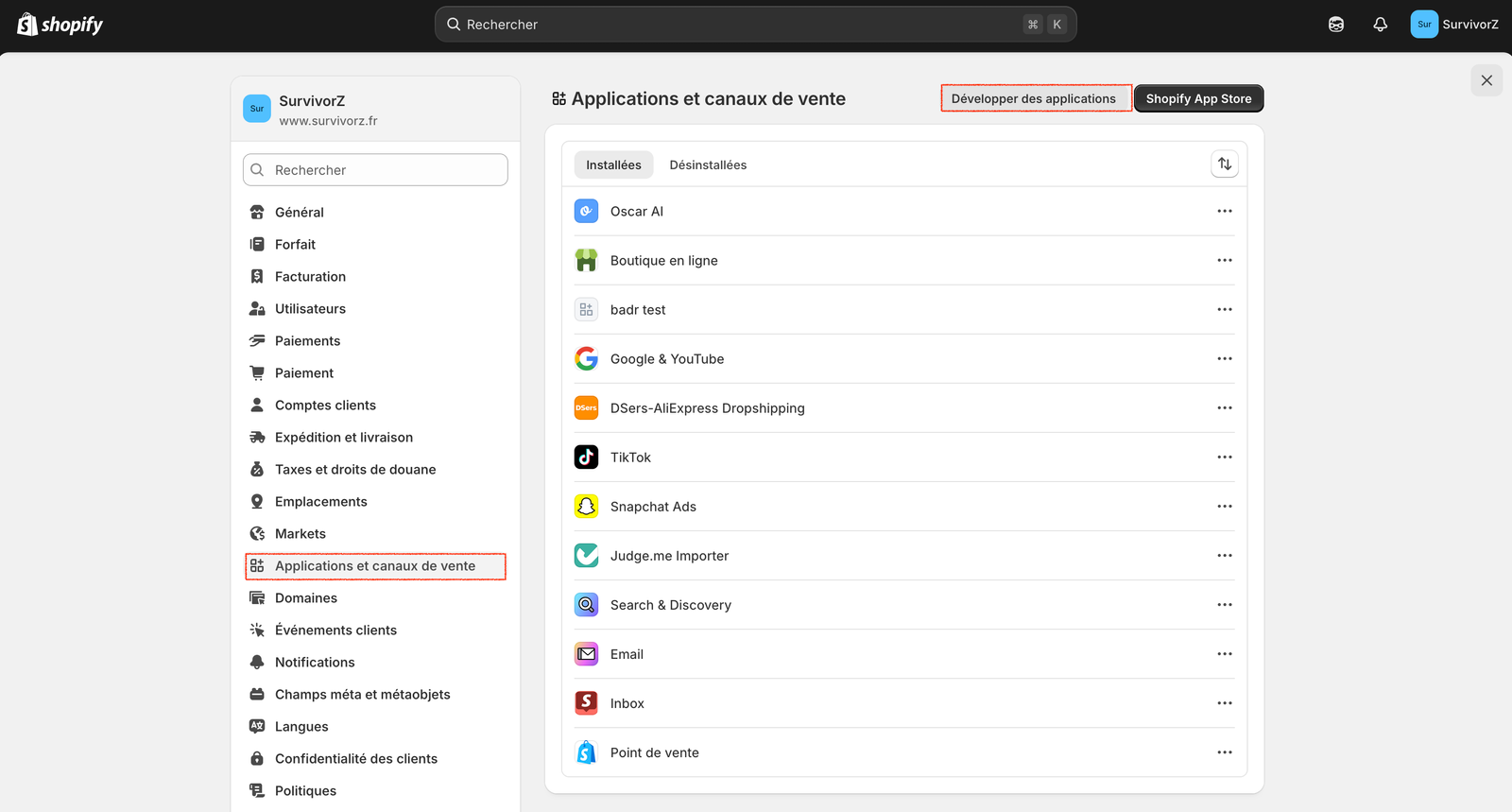
Section Applications et canaux de vente
Accédez au Dev Dashboard
Cliquez sur « Accéder au dev dashboard » ou équivalent.
Confirmation des risques
Créez une nouvelle application
Dans le dashboard développeur, cliquez sur « Create app » ou « Créer une application ».
Donnez un nom à l'application, par exemple :
Oscar AIPuis cliquez sur « Create » pour valider la création.
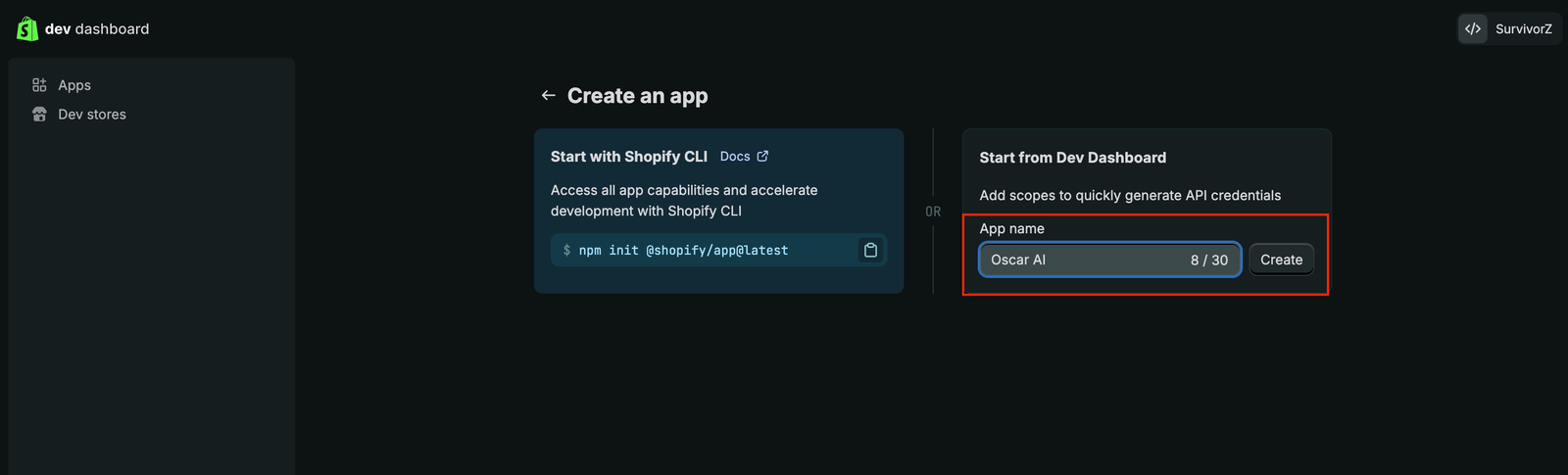
Formulaire de création d'application
Étape 3 : Configurer l'application (App URL, scopes et redirect URL)
Vous êtes maintenant dans la configuration de l'application que vous venez de créer.
Renseignez l'App URL
Dans la partie App URL, renseignez l'URL suivante :
https://oscar-ia-backend-live.onrender.com/api/shopify/oauth/callbackC'est l'adresse de la plateforme Oscar qui sera utilisée comme base pour l'intégration.
Configurez les permissions (scopes)
Descendez jusqu'à la rubrique Access ou Access scopes.
Cliquez sur « Select scopes » ou « Configurer les permissions ».
Scopes à sélectionner :
Dans la barre de recherche, tapez "content" et cochez :
- read_content
- write_content
Puis tapez "files" et cochez :
- read_files
- write_files
Une fois ces quatre scopes sélectionnés, cliquez sur « Save ».
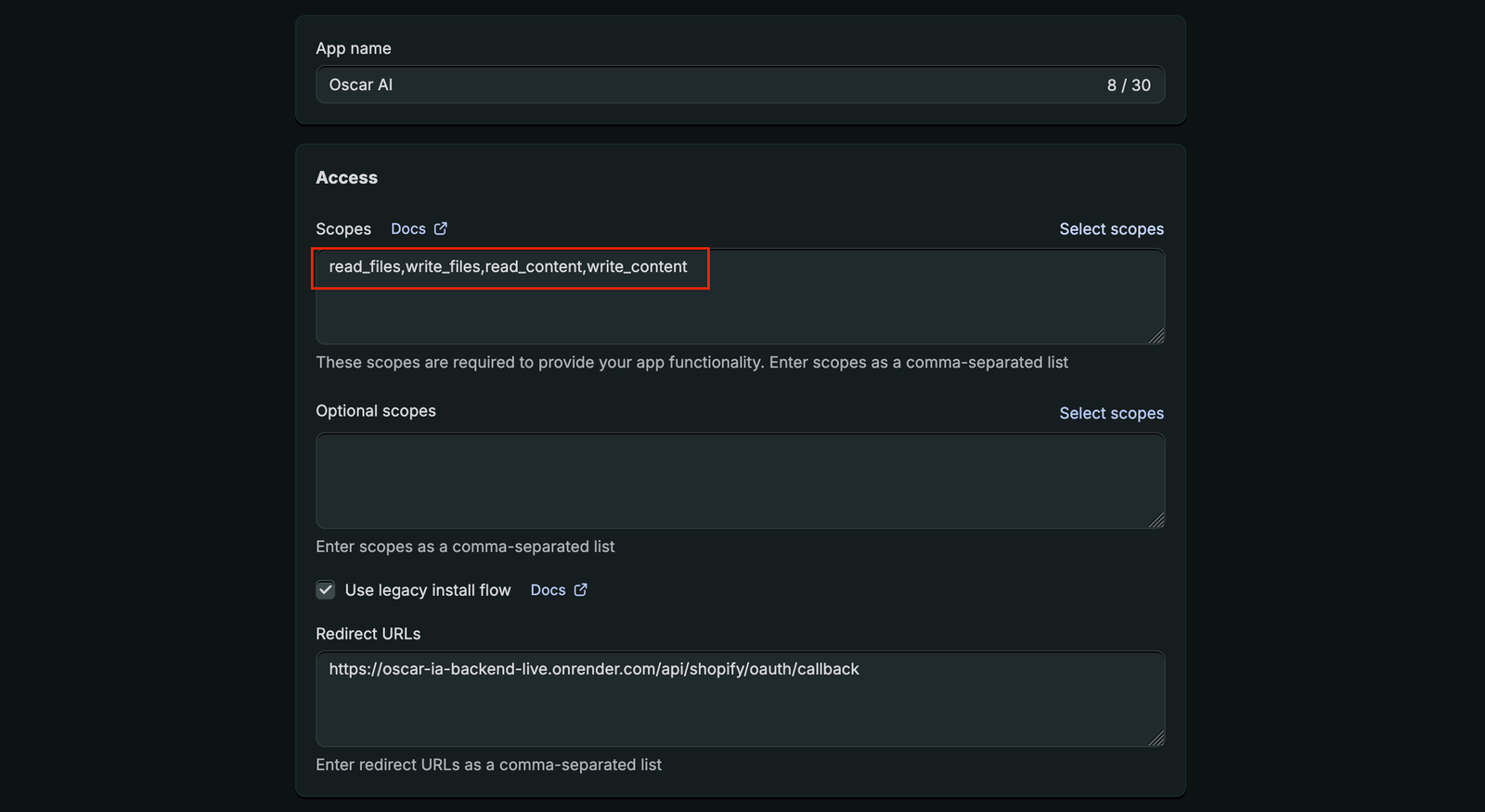
Sélection des permissions de l'application
Pourquoi ces permissions ?
Ajoutez l'URL de redirection
Juste en dessous, trouvez la section Redirect URLs ou « URL de redirection ».
Ajoutez l'URL suivante :
https://oscar-ia-backend-live.onrender.com/api/shopify/oauth/callbackPuis validez en cliquant sur « Save », « Enregistrer » ou « Release ».
Cette URL est indispensable pour que Shopify puisse renvoyer correctement l'autorisation vers Oscar.
Étape 4 : Récupérer le Client ID et le Client Secret
Accédez aux paramètres de l'application
Toujours dans la configuration de votre application, ouvrez le menu de gauche et allez dans Settings ou « Paramètres de l'application ».
Copiez le Client ID et le Client Secret
Vous y trouverez deux informations essentielles :
Client ID (ou API key)
Identifiant unique de votre application
Client Secret (clé secrète)
Clé confidentielle à ne jamais partager
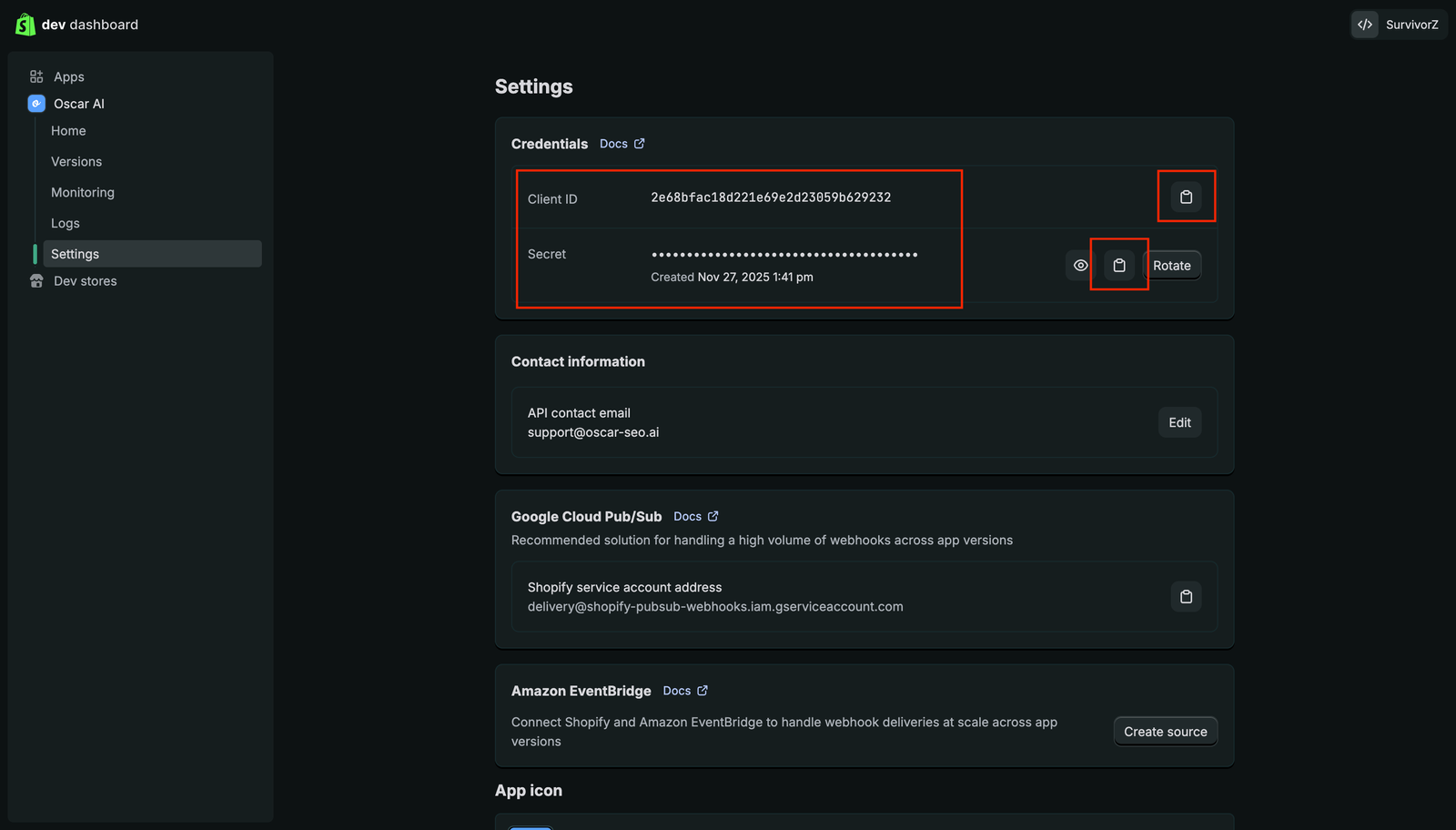
Récupération du Client ID et Client Secret
Conservez ces informations
📋 À ce stade, vous devez avoir :
- Le nom de la boutique (ex: 6b6fbb-01)
- Le Client ID
- Le Client Secret
Étape 5 : Se connecter à la plateforme Oscar
Rappel important
Accédez à la plateforme Oscar
Ouvrez l'e-mail que vous avez reçu lors de votre inscription, ou rendez-vous directement sur :
https://www.app.oscar-seo.ai →Connectez-vous ou créez votre mot de passe
Entrez votre adresse e-mail.
Si vous ne vous êtes jamais connecté, cliquez sur « Mot de passe oublié » pour définir votre mot de passe, puis connectez-vous.
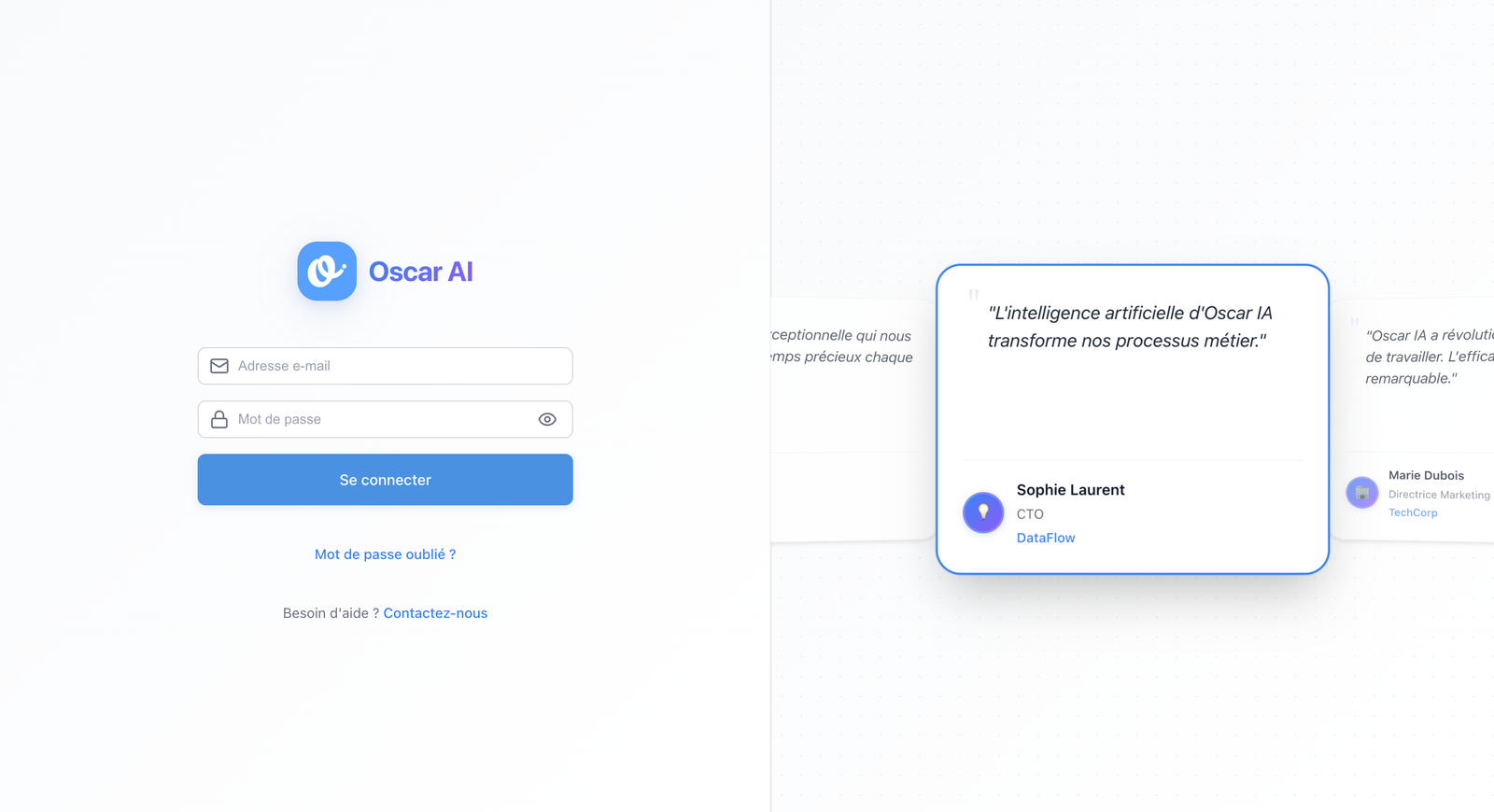
Page de connexion Oscar
Étape 6 : Configurer votre entreprise dans Oscar
Configuration unique
Remplissez les informations de base
Indiquez :
- Le nom de votre entreprise
- Votre secteur d'activité
- Votre zone géographique
- Vos produits ou services principaux
- Le type de clients que vous ciblez
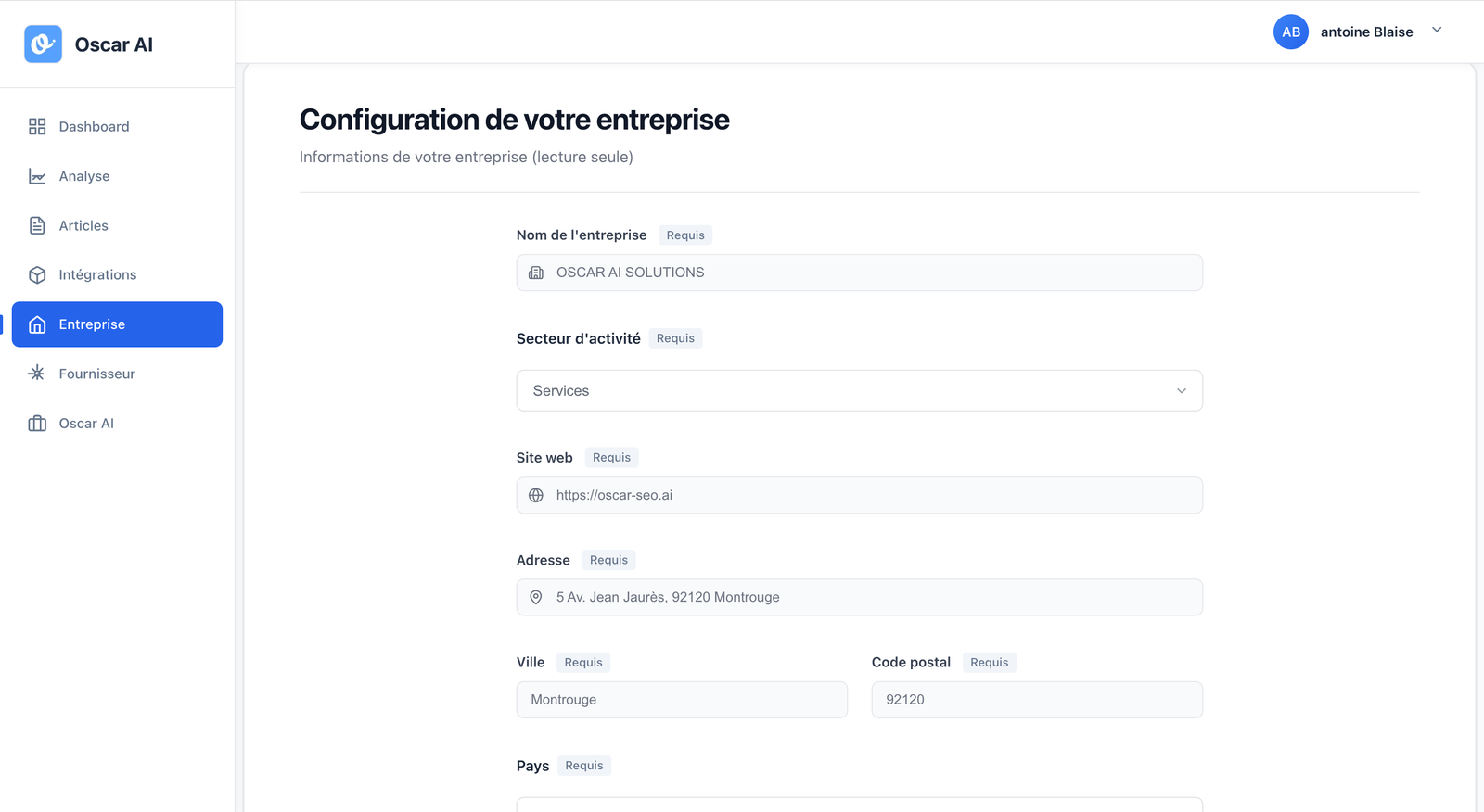
Formulaire de configuration de l'entreprise
Ajoutez les « Informations importantes »
C'est ici qu'Oscar va chercher vos consignes globales. Vous pouvez indiquer :
- Si vous faites des livraisons ou des services à domicile
- Vos conditions particulières (délais, frais, zones desservies)
- Des informations tarifaires importantes
- Le ton de rédaction souhaité : « ton jovial, accessible, mais style professionnel et rassurant »
Ces informations s'appliquent à tous les articles que produira Oscar.
Validez la configuration
Une fois l'ensemble des champs renseignés, validez la configuration de votre entreprise.
Étape 7 : Connecter Oscar à Shopify
Accédez au provider Shopify
Dans la plateforme Oscar, allez dans l'onglet « Provider » ou « Fournisseur » et choisissez Shopify.
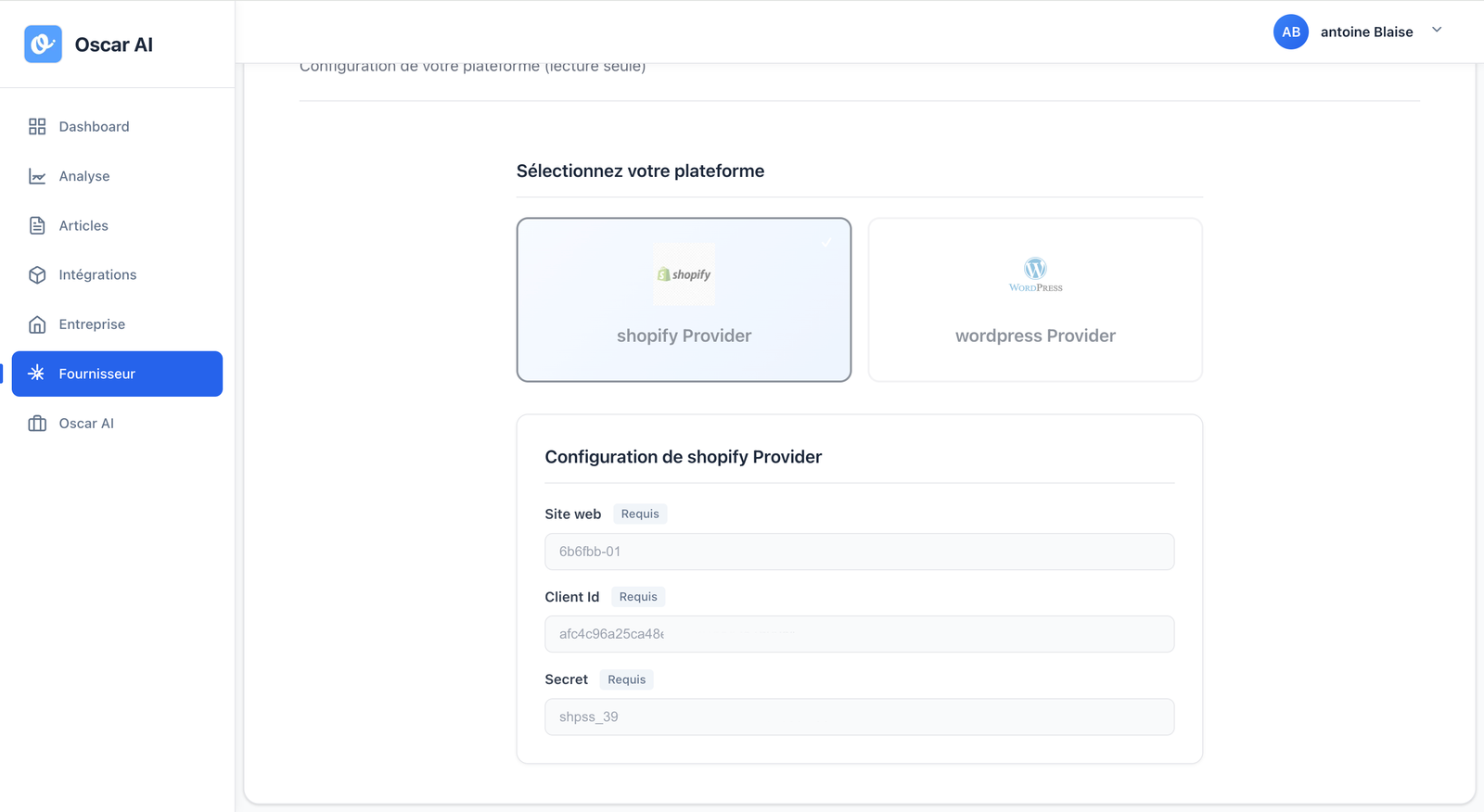
Onglet Provider - Shopify
Remplissez les trois champs
Vous voyez un formulaire avec trois champs à remplir :
1. Site web
⚠️ Ce n'est pas l'URL classique, mais le nom de votre boutique :
6b6fbb-01C'est la partie après /store/ dans l'URL de votre admin Shopify.
2. Client ID
Collez le Client ID copié depuis le dashboard développeur Shopify.
3. Client Secret
Collez le Client Secret copié depuis les paramètres de l'application Shopify.
Cliquez sur Connecter
Vérifiez que les trois champs sont correctement remplis, puis cliquez sur « Connecter ».
Une fenêtre modale apparaît avec deux options :
- Cliquer sur « Installer sur Shopify »
- Ou copier le lien fourni et le coller dans un nouvel onglet du même navigateur
Installez l'application dans Shopify
Vous êtes redirigé vers votre boutique Shopify.
Shopify vous demande de confirmer l'installation. Vérifiez que les permissions affichées correspondent aux scopes configurés (content, files), puis cliquez sur « Installer » ou « Install app ».
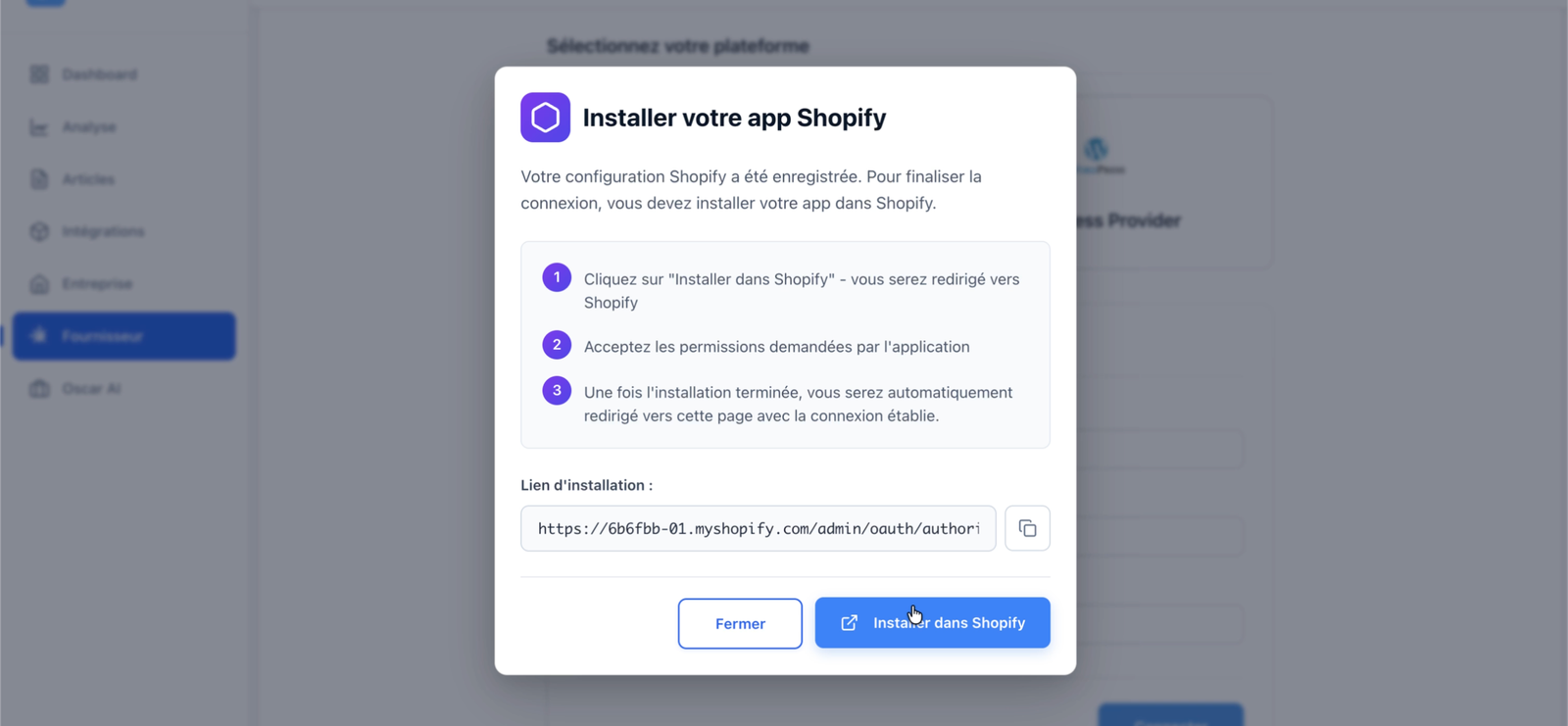
Confirmation d'installation dans Shopify
Connexion établie !
Étape 8 : Nommer votre Oscar et définir le mode de publication
Accédez à l'onglet Oscar AI
Dans Oscar, allez dans l'onglet « Oscar AI ».
Configurez votre Oscar
Vous pouvez :
- Donner un nom à votre Oscar, par exemple : « Oscar – Boutique Shopify »
- Choisir le mode de publication :
Publication automatique
Les articles seront directement visibles sur votre blog Shopify.
Mode brouillon
Vous pourrez relire et valider manuellement avant publication.
Validez vos réglages
Enregistrez votre configuration.
Étape 9 : Rythme de publication et apparition des articles
Oscar va commencer à rédiger et publier des articles sur votre boutique, selon le rythme de publication de votre pack : Starter, Boost ou Scale.
⏱️ Délai d'apparition
Le premier article peut mettre entre 2 heures et 48 heures à apparaître, en fonction du rythme choisi.
Retrouvez vos articles dans Shopify
Les articles générés par Oscar apparaissent dans votre interface Shopify, dans :
Contenu → Articles de blog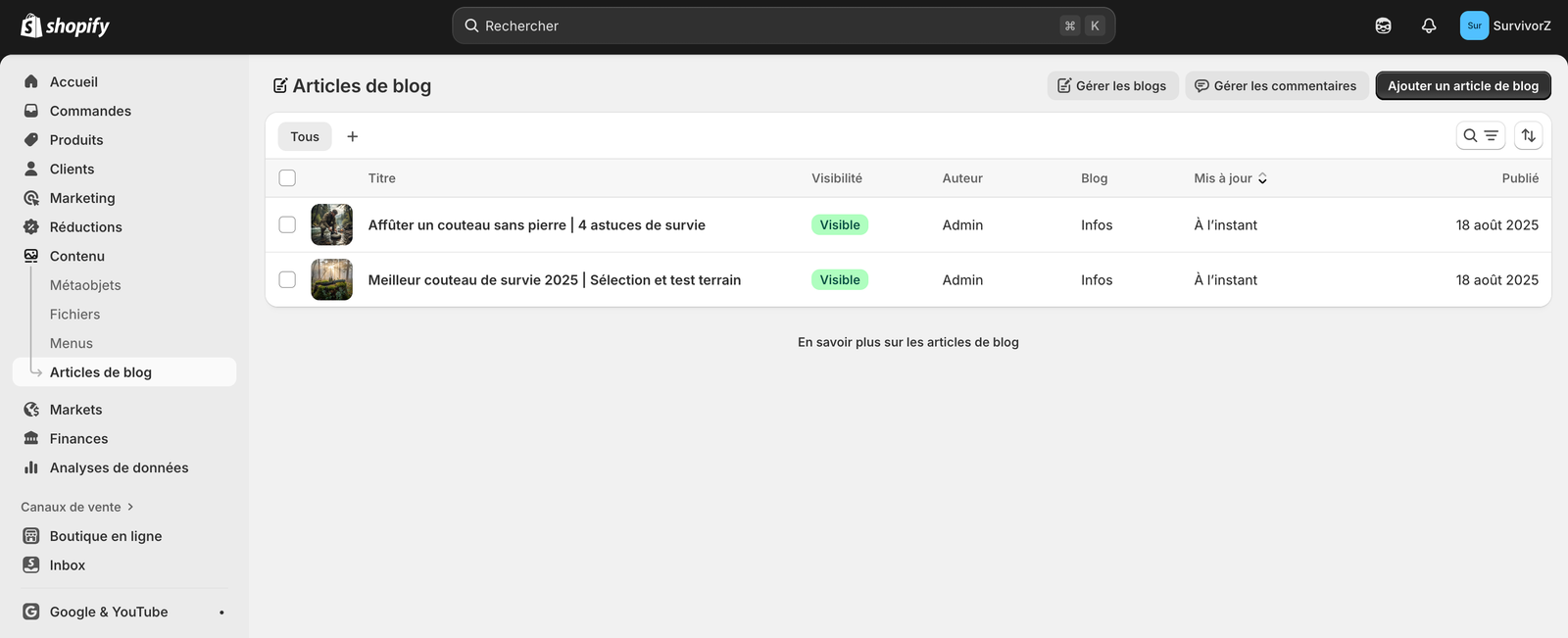
Les articles générés par Oscar dans Shopify
Consultez et personnalisez si besoin
Vous pouvez consulter les articles, les modifier si nécessaire, choisir le blog sur lequel ils sont publiés et ajuster les visuels ou les catégories.
Étape 10 : Connecter Google Search Console
Pour suivre l'impact des articles générés par Oscar, connectez la Google Search Console.
Vérifiez votre site dans Google Search Console
Assurez-vous que votre domaine Shopify (votre nom de domaine public, ex: votreboutique.com) est bien enregistré dans Google Search Console avec des données visibles.
Connectez Google à Oscar
Dans Oscar, allez dans l'onglet « Intégration » et cliquez sur « Se connecter avec Google ».
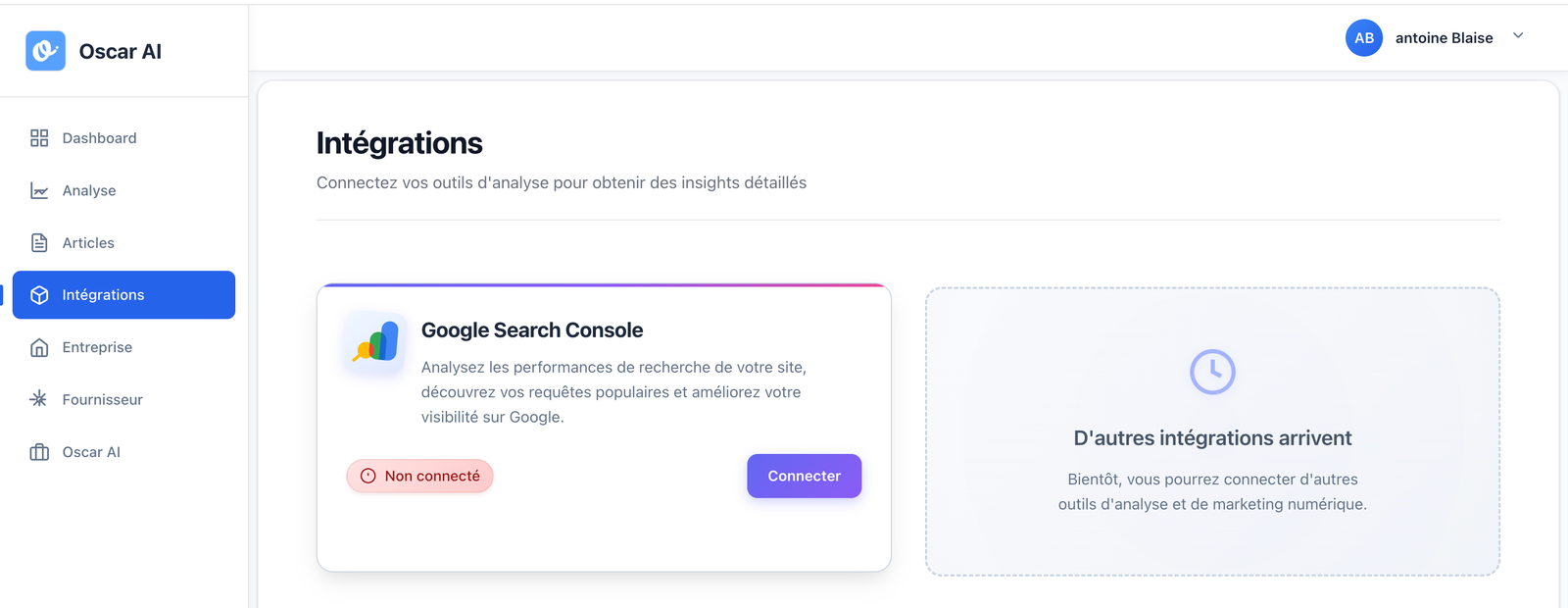
Bouton de connexion Google
Autorisez l'accès
Sélectionnez le compte Google qui gère votre Search Console.
Message de validation
Consultez vos performances
Une fois connecté, allez dans l'onglet « Analyse » d'Oscar pour voir :
- Les impressions
- Les clics
- Les requêtes tapées par vos visiteurs
- Les pages qui génèrent le plus de trafic
Récapitulatif
Les étapes en résumé :
- Récupérer le nom de la boutique dans l'URL Shopify (/store/…)
- Aller dans Paramètres → Applications → Développer des applications → Dev dashboard
- Créer une application avec l'App URL
https://www.app.oscar-seo.ai - Configurer les scopes :
read_content,write_content,read_files,write_files - Ajouter l'URL de redirection vers Oscar
- Récupérer le Client ID et le Client Secret
- Se connecter à Oscar (même navigateur) et configurer l'entreprise
- Dans le provider Shopify, saisir le nom de boutique, Client ID et Client Secret
- Installer l'application côté Shopify
- Nommer son Oscar et choisir le mode de publication
- Les articles apparaissent dans Contenu → Articles de blog
- Connecter Google Search Console pour le suivi
Besoin d'aide ?